

Bankszámla Díjkimutatás
Bankonként, lépésről lépésre mutatjuk, hogy hol érhető el online a Díjkimutatás.
A Díjkimutatásban részletezve, egyben láthatjuk, hogy valójában mennyibe kerül a bankszámla csomagunk. Sokan azt veszik alapul egy bankszámla kiválasztásánál, hogy mennyi a havi számlavezetési díj, pedig jellemzően az igazén nagy eltérések a többi banki költségek között vannak (pl. SMS díj, kártyadíj, utalási és készpénzfelvételi költségek).
Egy bankszámlaváltással akár évi több tízezer forintot is meg lehet spórolni. Tanácsadója segít ebben!

1. A jobb felső sarokban található dokumentum ikont szükséges megnyitni.
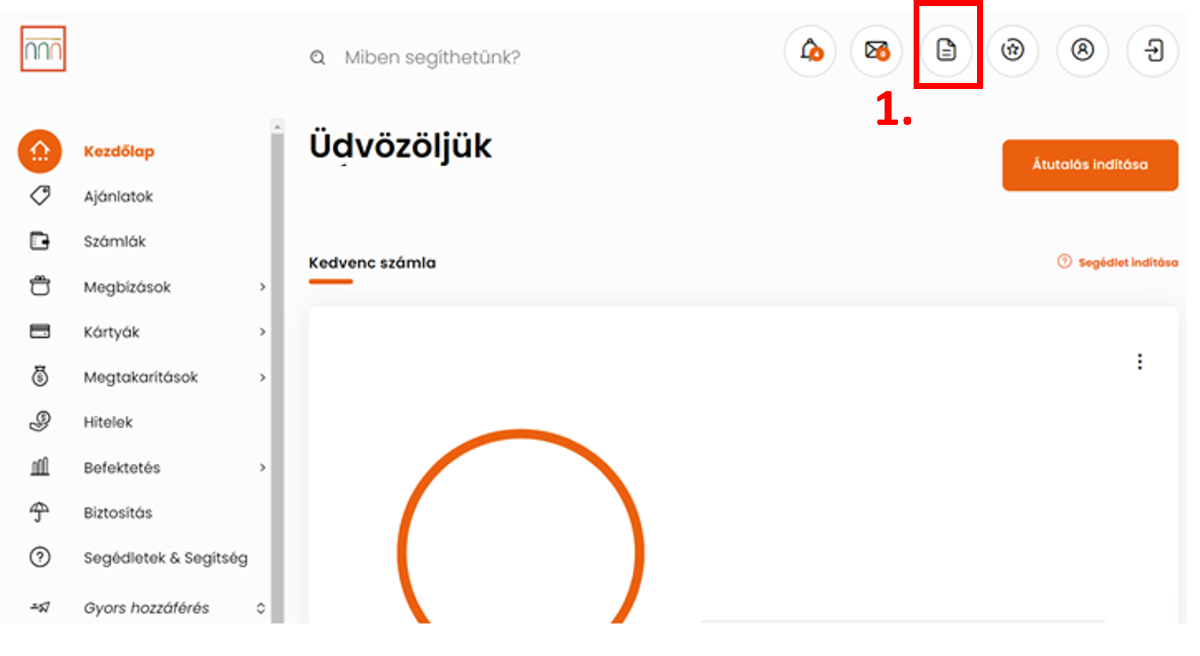
2. A „Dokumentumok” alatt található „Kivonat/Díjkimutatás” gombra szükséges kattintani.
3. Ahhoz, hogy a vizsgálni kívánt időszakot be lehessen állítani, a jobb oldalon található bekeretezett ikonra kell kattintani.
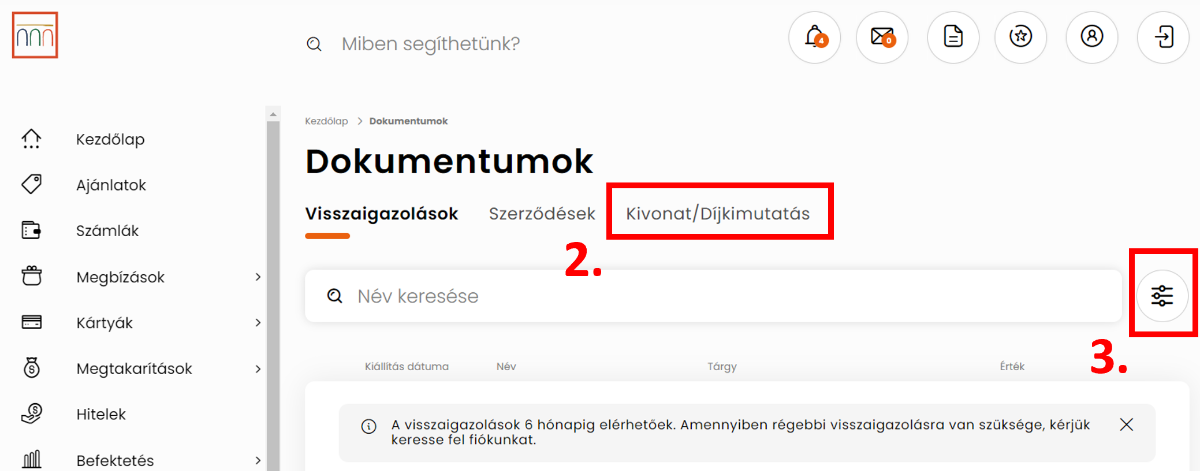
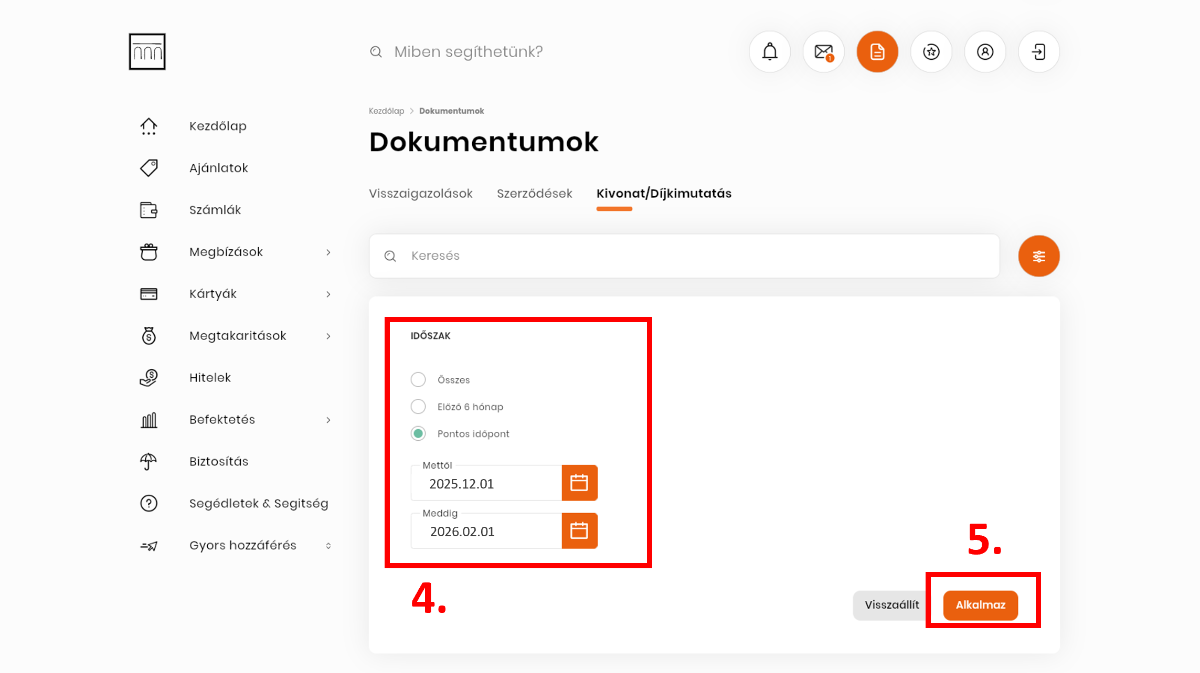
4. „Egyéni időszak” kiválasztásával és dátum megadásával nyerhető ki a díjkimutatás, melyhez a december 1 - február 1-ig terjedő időszakot szükséges beállítani.
5. Az „Alkalmaz” gomb megnyomásával kérhetőek le a vizsgálni kívánt adatok.
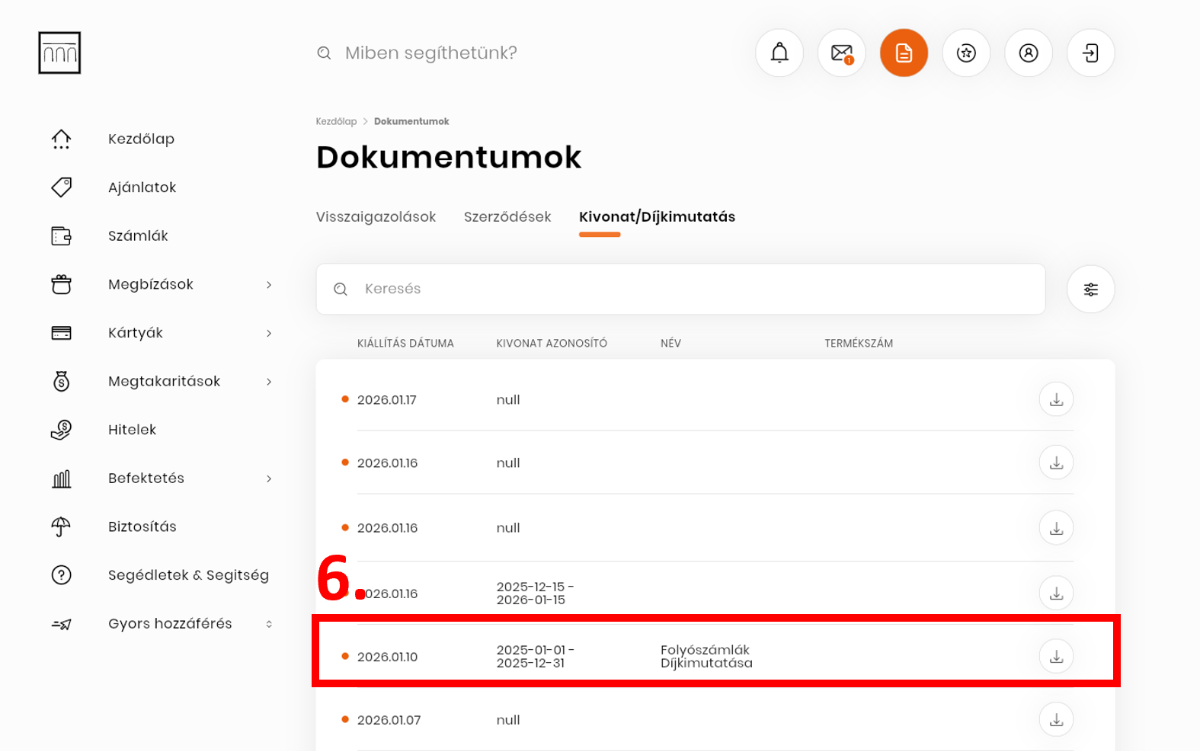
6. A "Folyószámlák Díjkimutatása" dokumentum kiválasztása szükséges, amely a megtekintést követően le is tölthető.
1. Bejelentkezést követően a bal felső sarokban bekeretezett 3 vonalra szükséges kattintani.
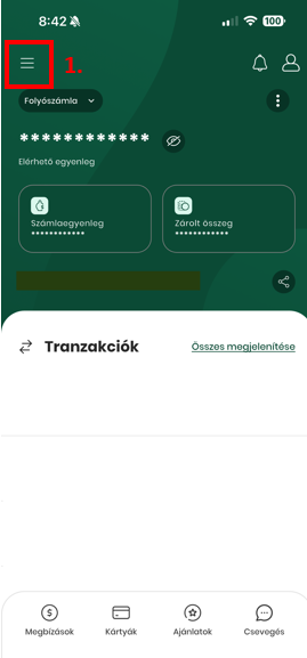
2. Ezt követően a bal felső sarokban található „dokumentum” gombra szükséges kattintani.
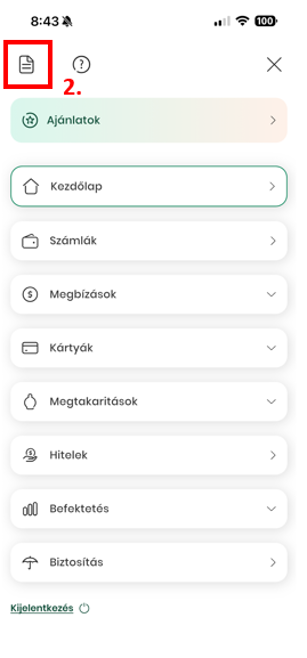
3. A dokumentumok menüben a "Kivonatok/Díjkimutatás" alatt szükséges a szűrés (4.) gombra kattintani.
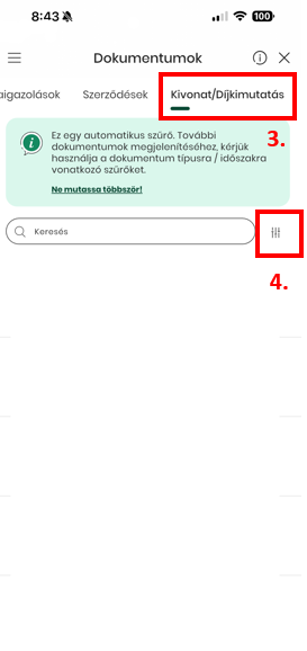
4. Az Időszak lenyitásával a „Beállít” gombra kattintva rá kell szűrni a megfelelő időszakra (2025.12.01 – 2026.01.31), utána az „Alkalmaz” (6.) gombra kell kattintani.
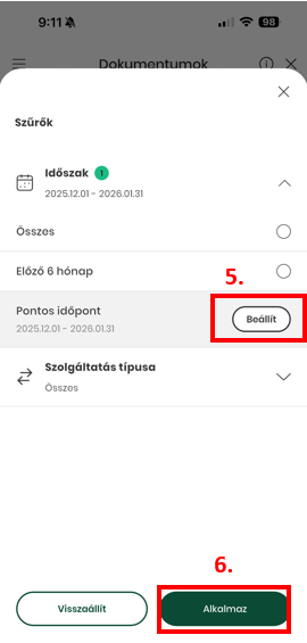
5. Végül a kiválasztott időszakra megkapjuk a megfelelő dokumentumot, ahonnan megtekintést követően le is tölthető.

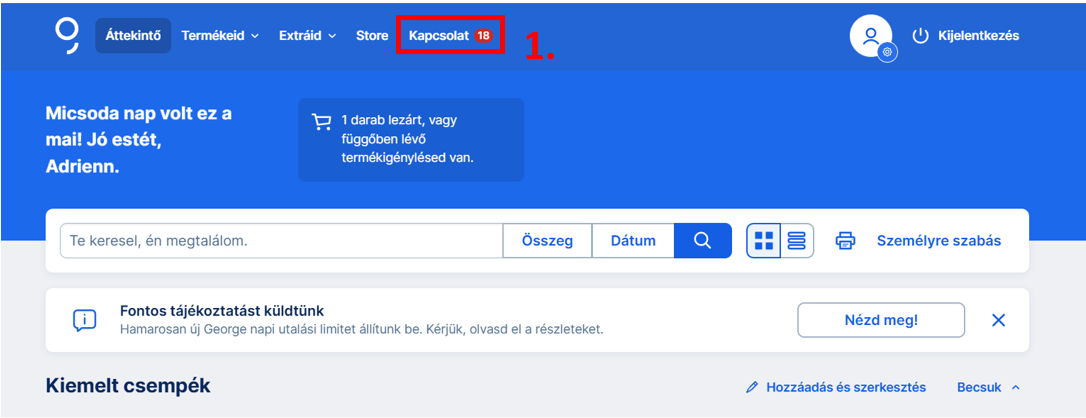
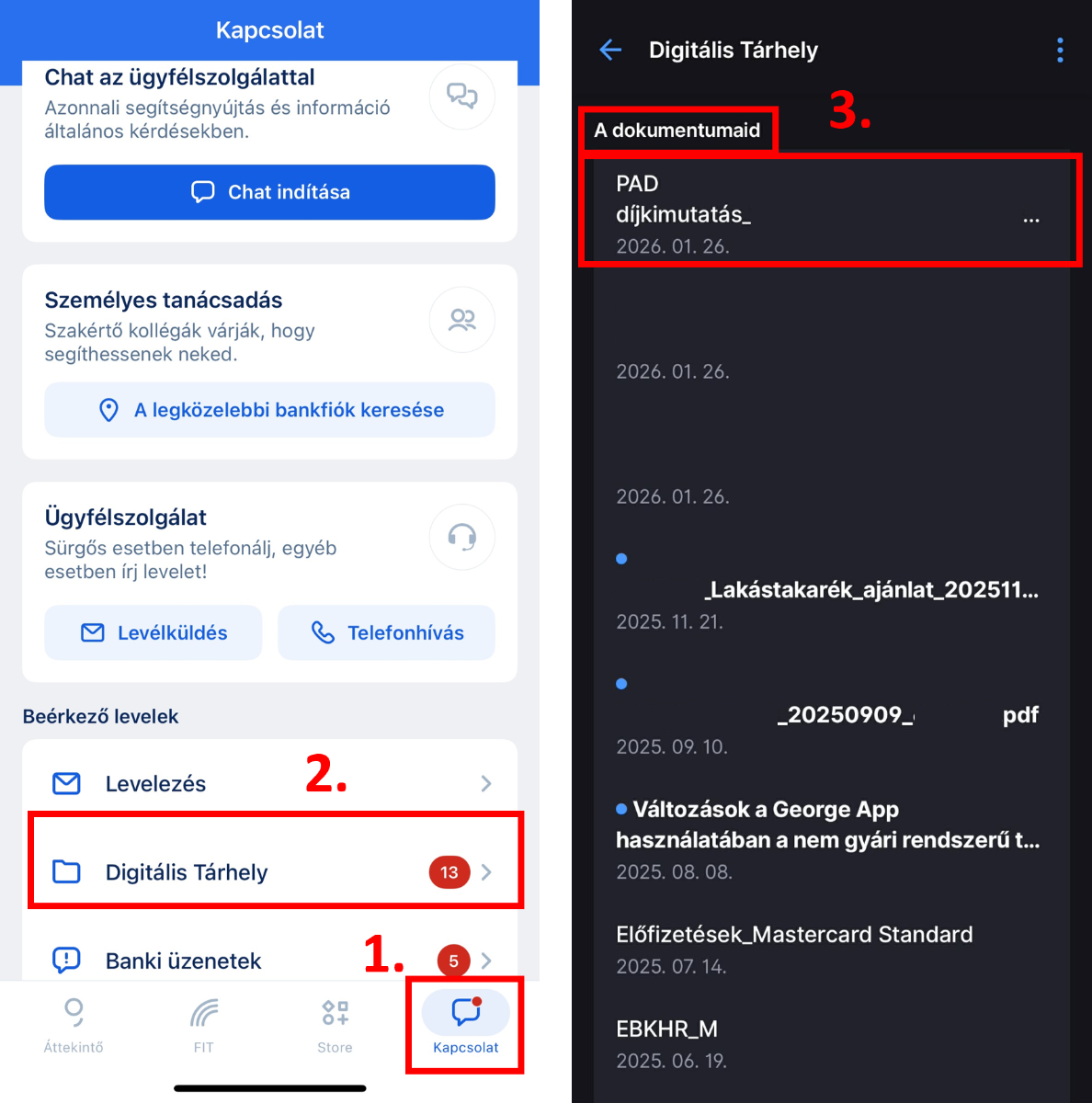
1. A menüsávban ki kell választani a „Kapcsolat” menüt
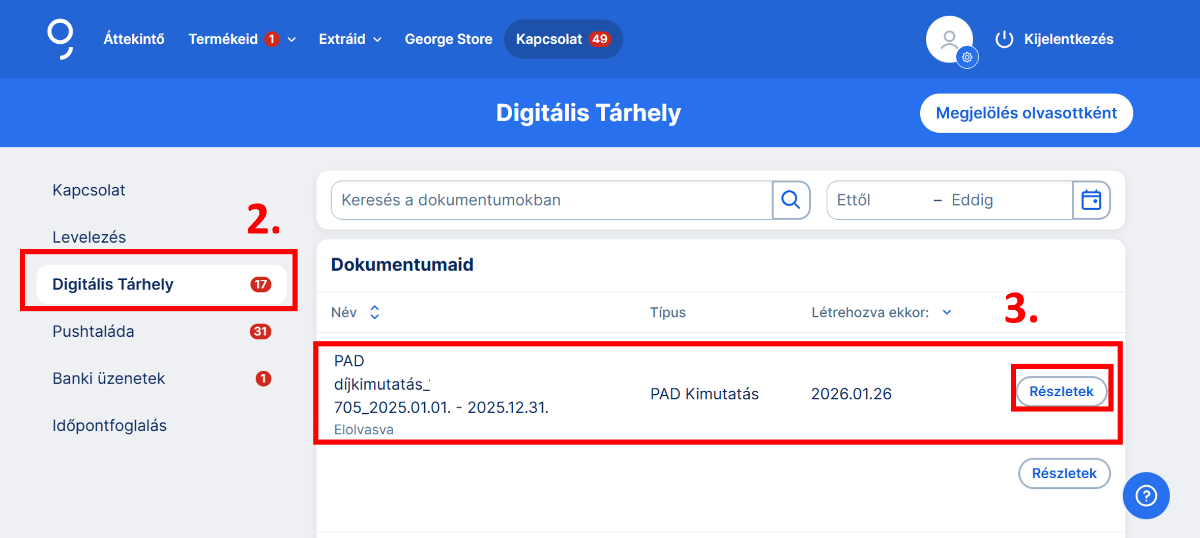
2. A lap bal oldalán a „Digitális Tárhely” menüpontot szükséges megnyitni.
3. A "Digitális Tárhely" almenün belül, megtalálható és letölthető a PAD díjkimutatás.
1. A jobb alsó sarokban található „Kapcsolat” (szövegbuborék ikont) menüt szükséges megnyitni.
2. A „Digitális Tárhely” menüpontra szükséges kattintani.
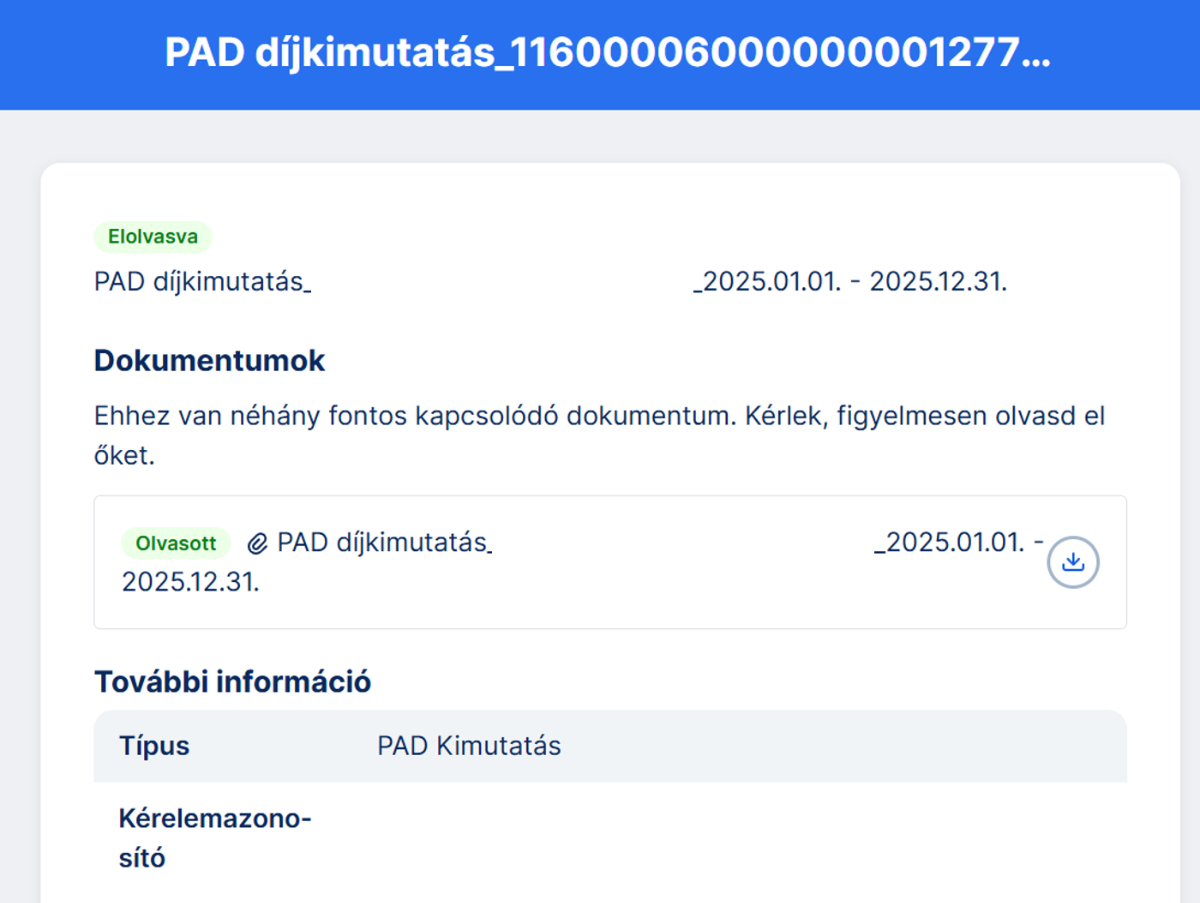
3. „A dokumentumaid” fül alatt megtalálható és letölthető a PAD díjkimutatás.

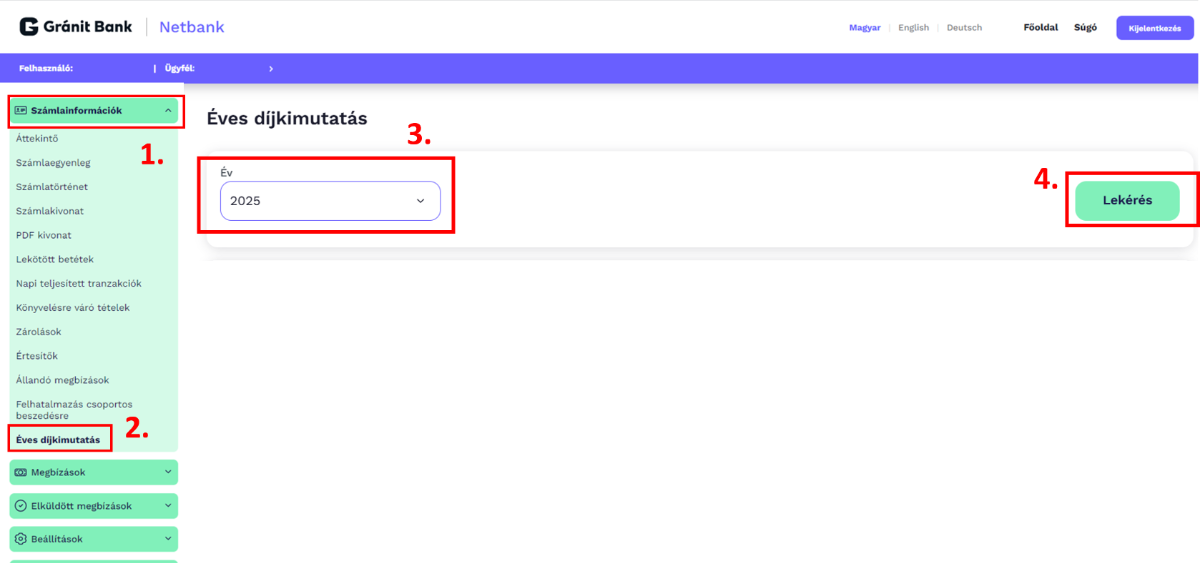
1. A „Számlainformációk” fül megnyitása szükséges.
2. „Éves díjkimutatás” néven jelenik meg a dokumentum.
3. A lap bal szélén szükséges kiválasztani a vizsgálni kívánt időszakot.
4. A „Lekérés” gomb megnyomásával megjelenik a dokumentum.
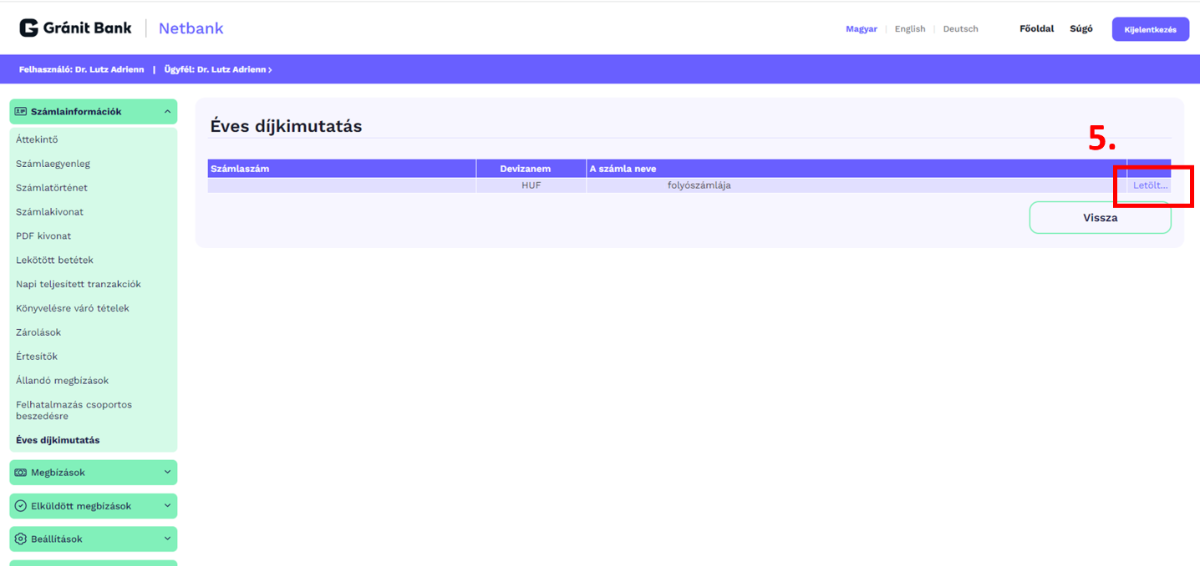
5. Az oldal jobb szélén található letöltés gombbal tölthető le és tekinthető meg a dokumentum.
Díjkimutatás megtekintésére a Gránit Bank Netbank felületén van lehetőség.

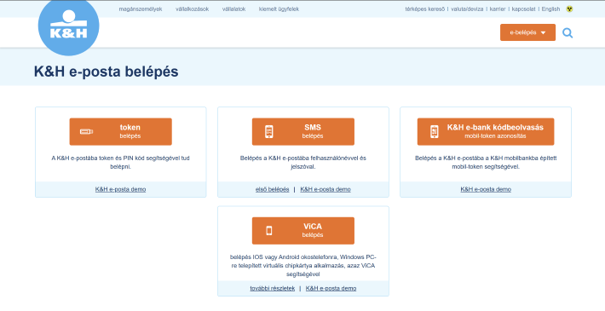
1. Az "e-belépés" menüponton belül a "K&H e-posta" fülre szükséges kattintani, ahova azonosítással lehetséges belépni.
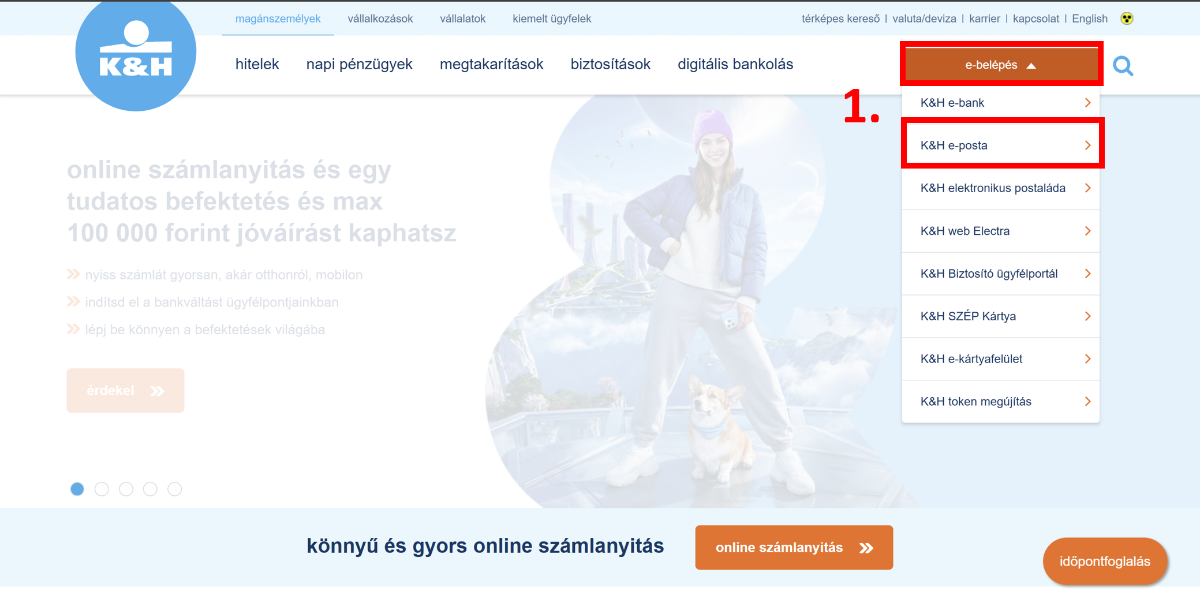
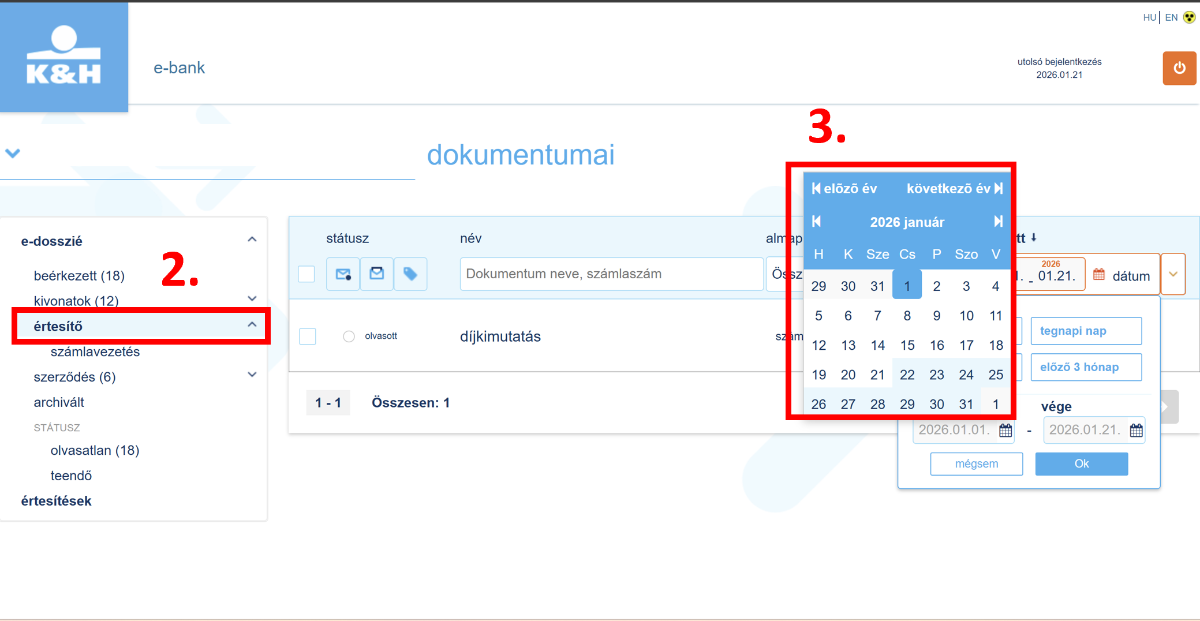
2. Az "értesítő" almenüpontot szükséges megnyitni.
3. Dátum megadásával nyerhető ki a díjkimutatás, melyhez a január 1 - február 1-ig terjedő időszakot szükséges beállítani.
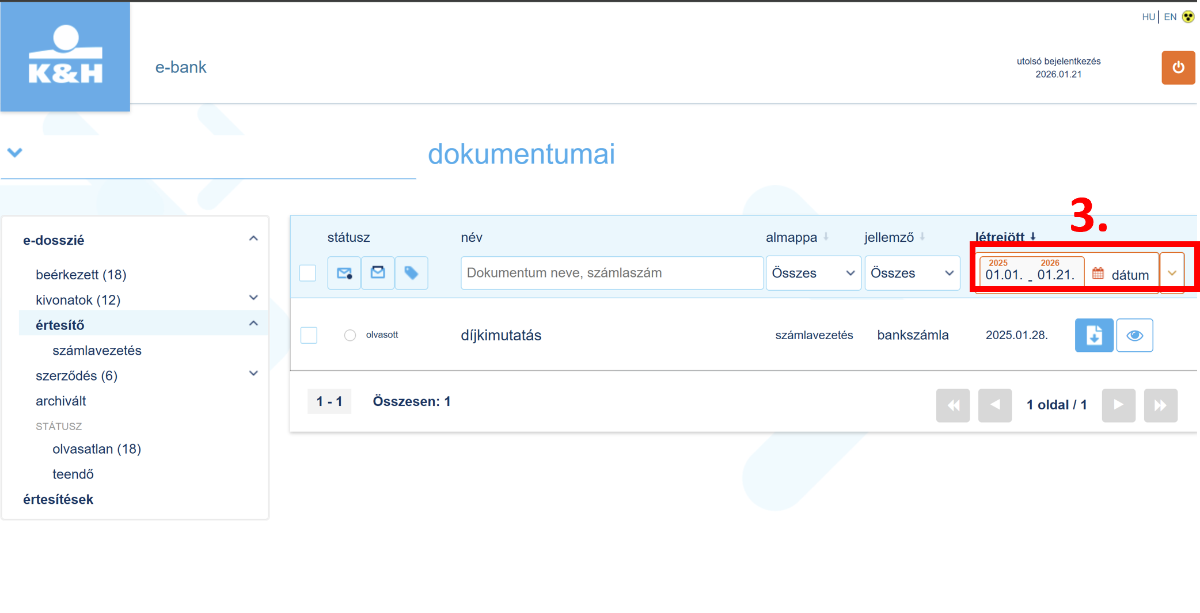
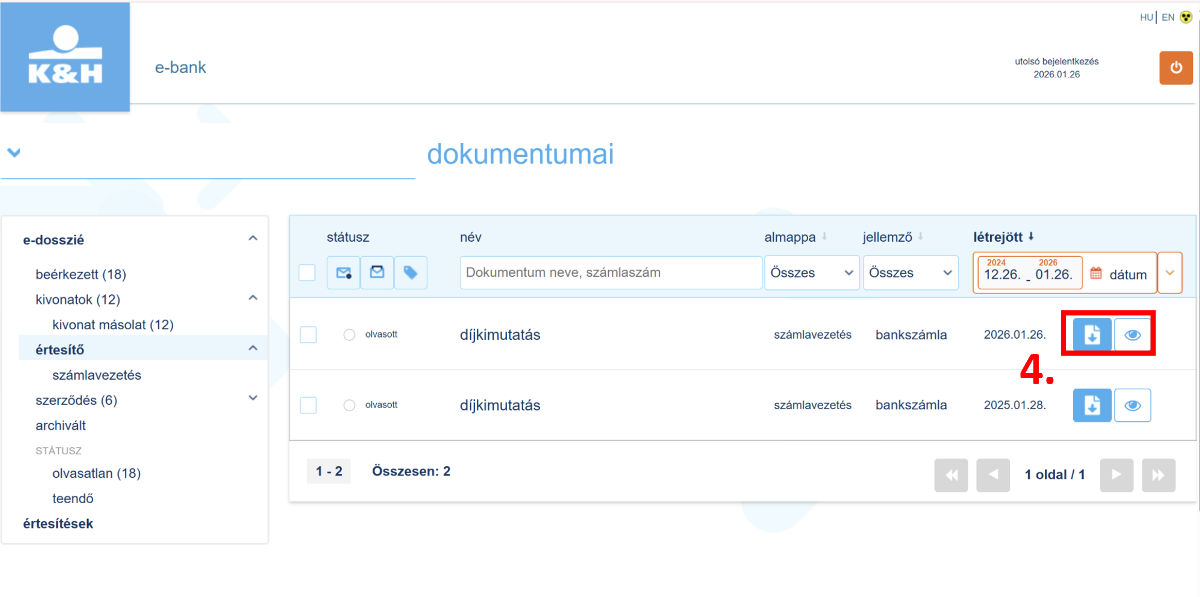
4. Ezután megjelenik a díjkimutatás dokumentum, mely letölthető és megtekinthető.
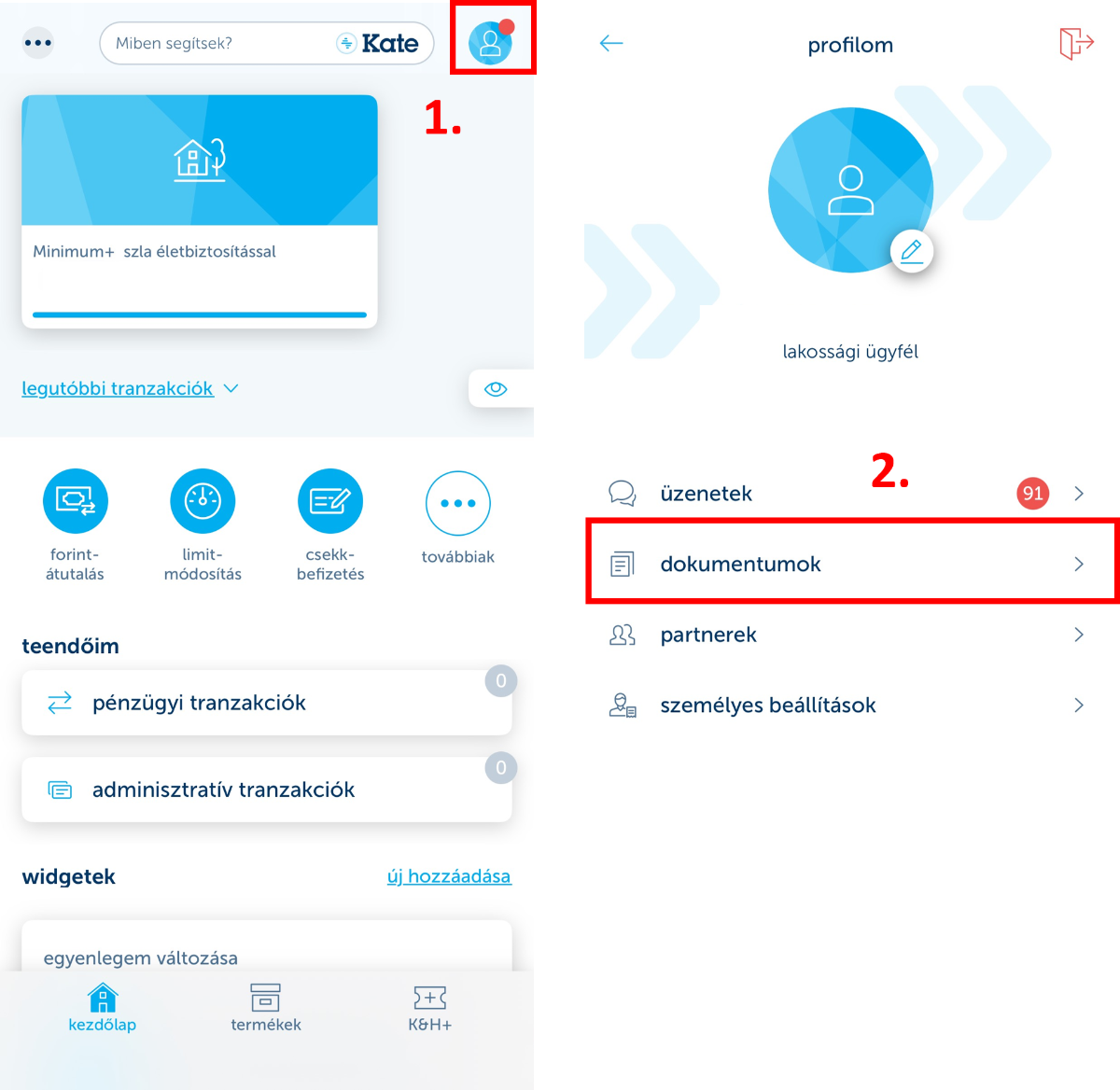
1. Az applikációba történő belépést követően a jobb felső sarokban a kis profil ikonra szükséges kattintani.
2. Majd azon belül a dokumentumok almenüt kell kiválasztani.
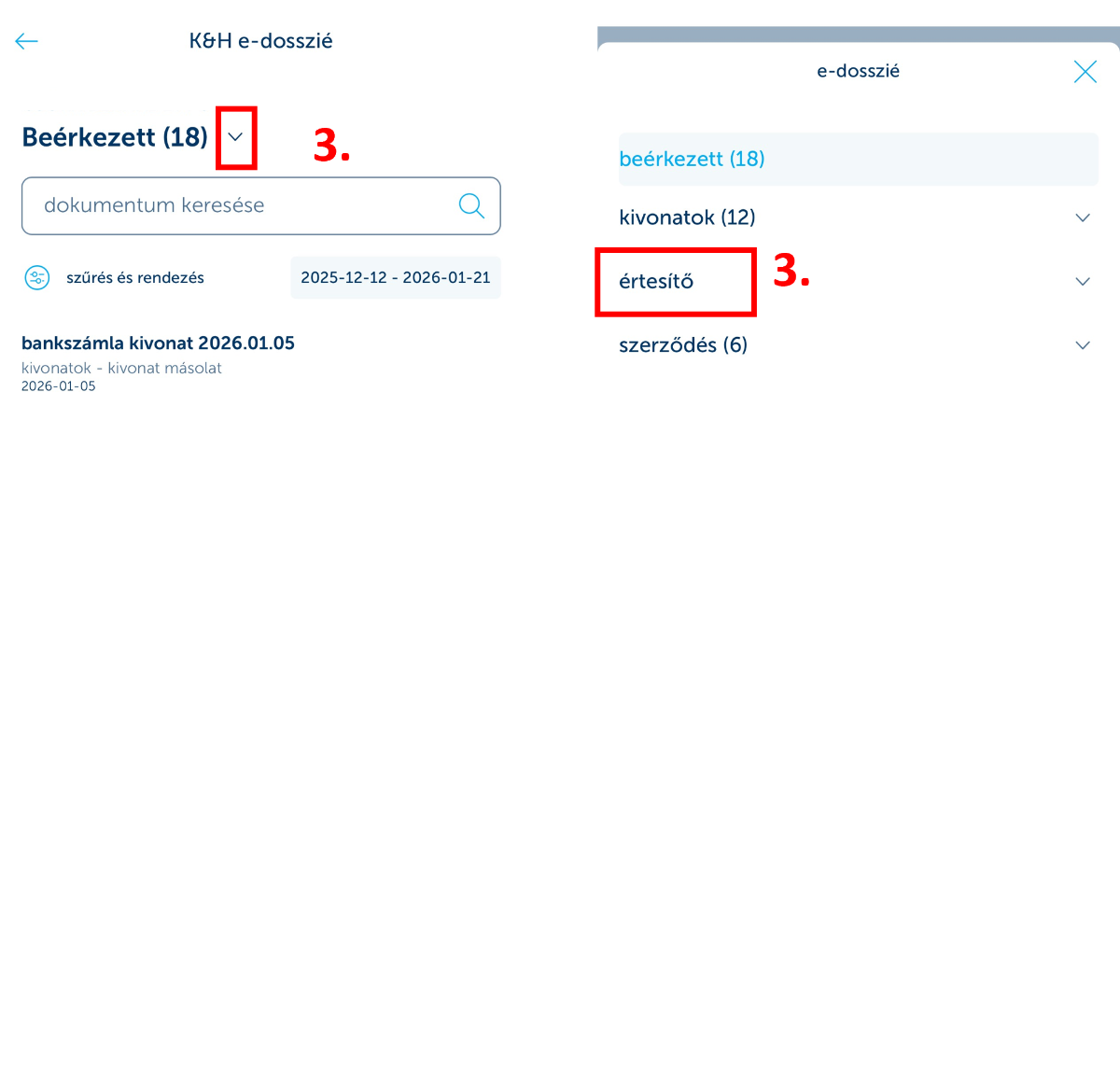
3. A beérkezett opcióról át kell állítani értesítőre.
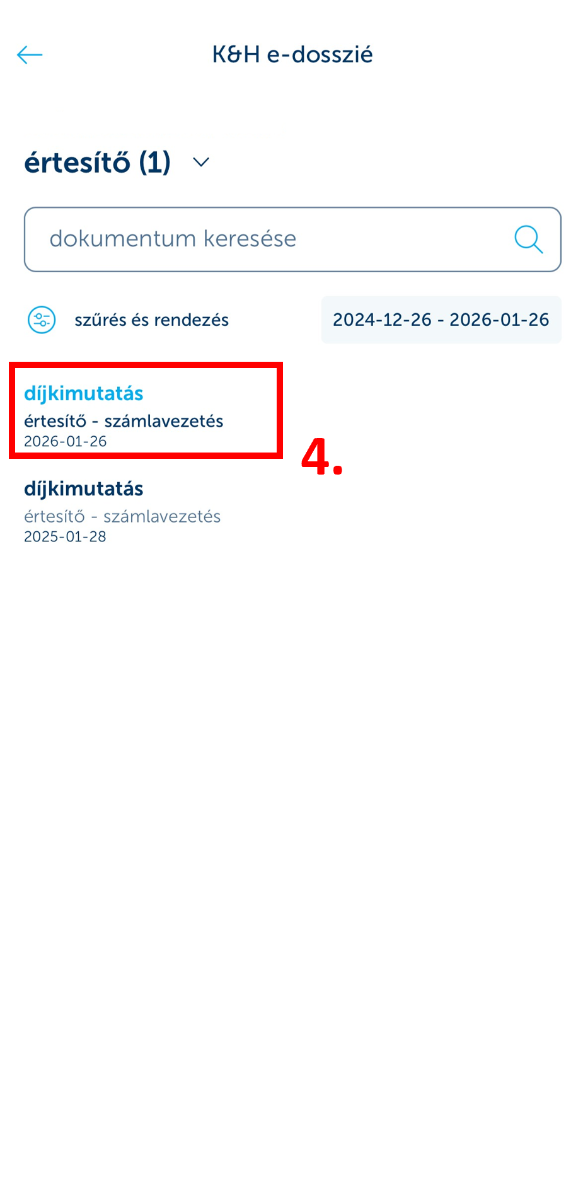
4. Ezután megjelenik a díjkimutatás dokumentum, mely letölthető és megtekinthető.

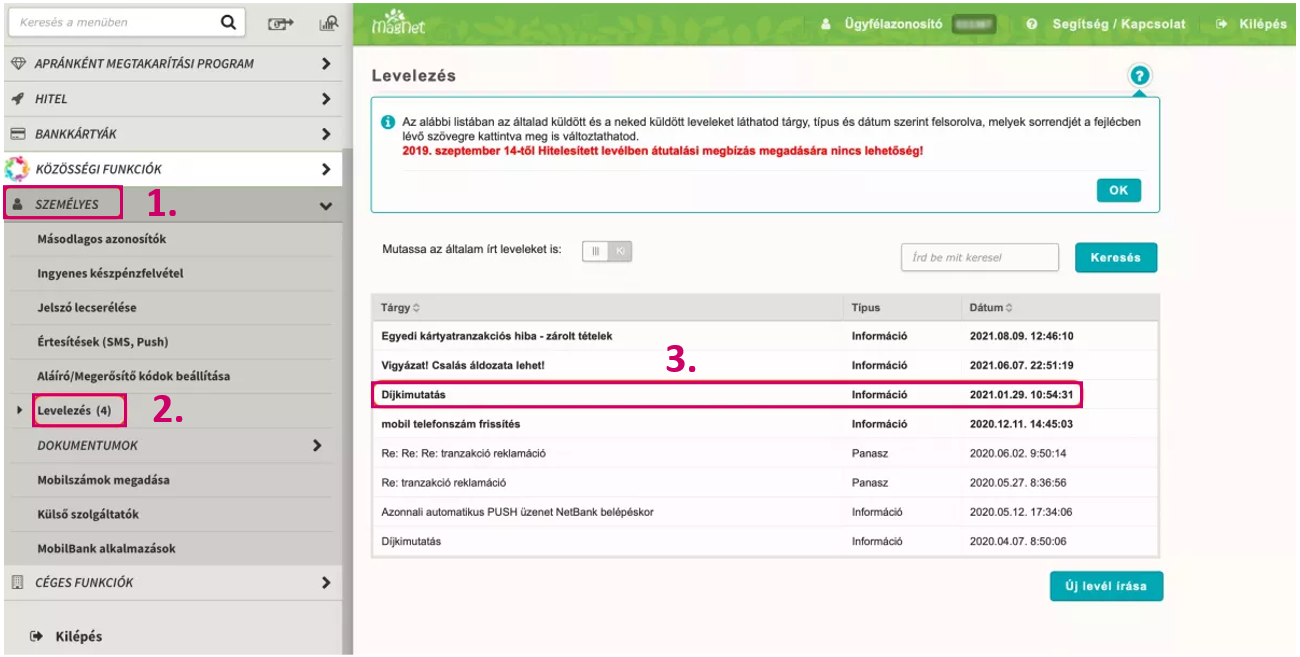
1. A „Személyes” menüpontot szükséges megnyitni.
2. A „Levelezés” almenüpontra szükséges kattintani.
3. A januári levelek között található meg a Díjkimutatás.
Díjkimutatás megtekintésére a Magnet Bank Netbank felületén van lehetőség.

1. A „számlainformáció” menüpont megnyitása szükséges.
2. A „kivonatok” almenüre szükséges kattintani.
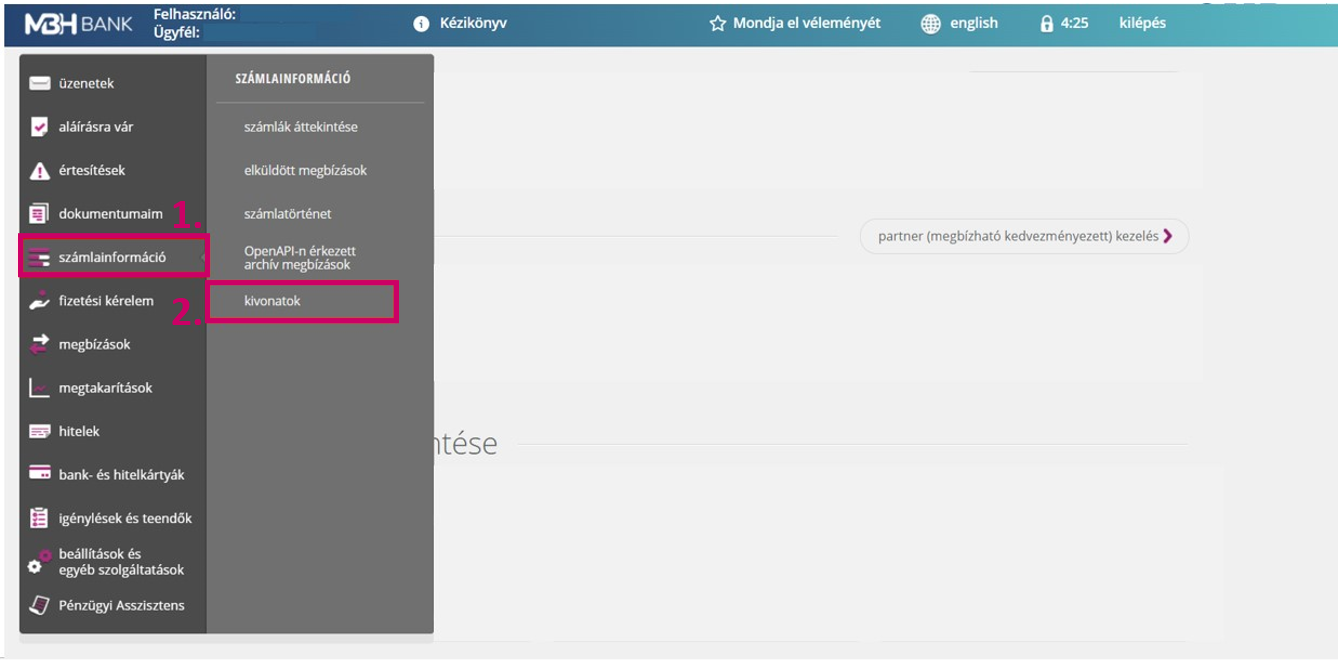
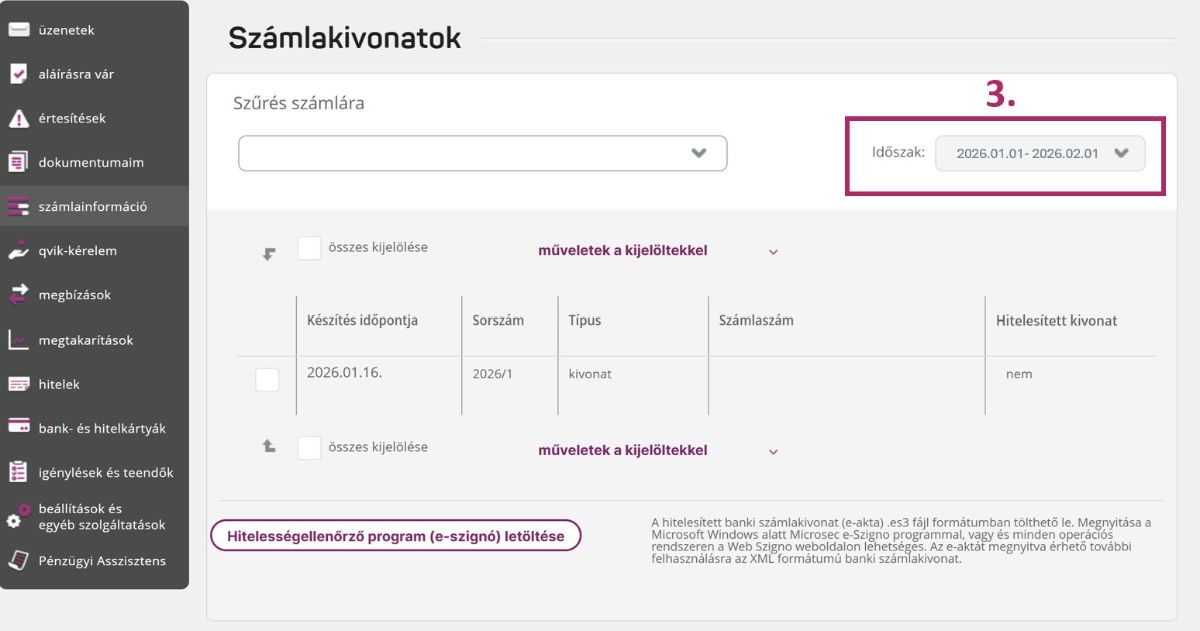
3. Dátum megadását követően nyerhető ki a díjkimutatás, melyhez az adott év január 1-től február 1-ig terjedő időszakát szükséges beállítani. A számlakivonattal együtt érhető el a díjkimutatás.
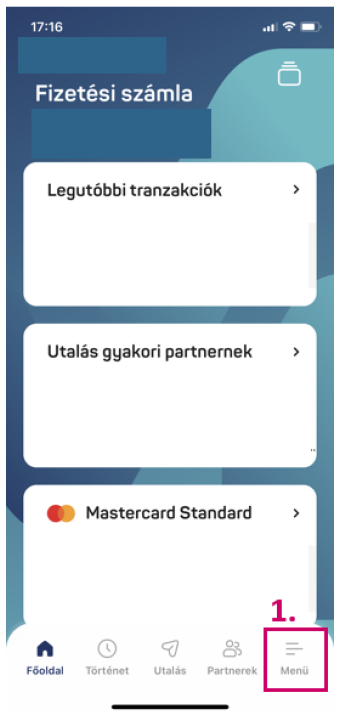
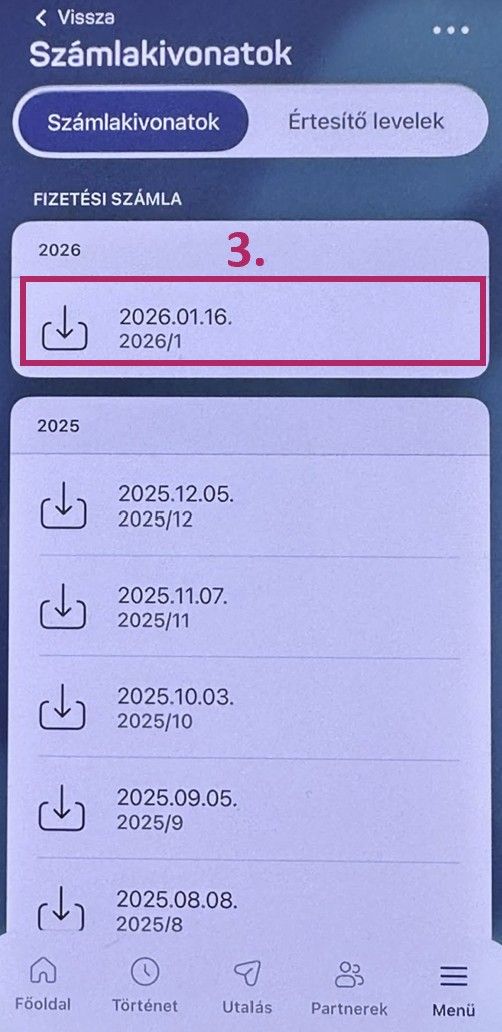
1. A képernyő alján található menüsor „menü” gombra szükséges kattintani.
2. A „számlakivonatok” almenüre kattintva megtalálhatók a kivonatok.
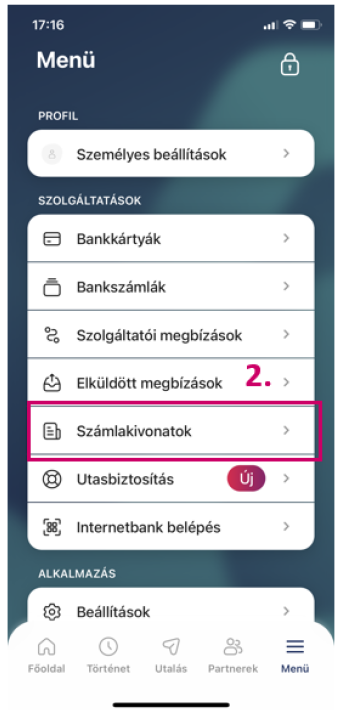
3. A januári számlakivonattal együtt érhető el a díjkimutatás.
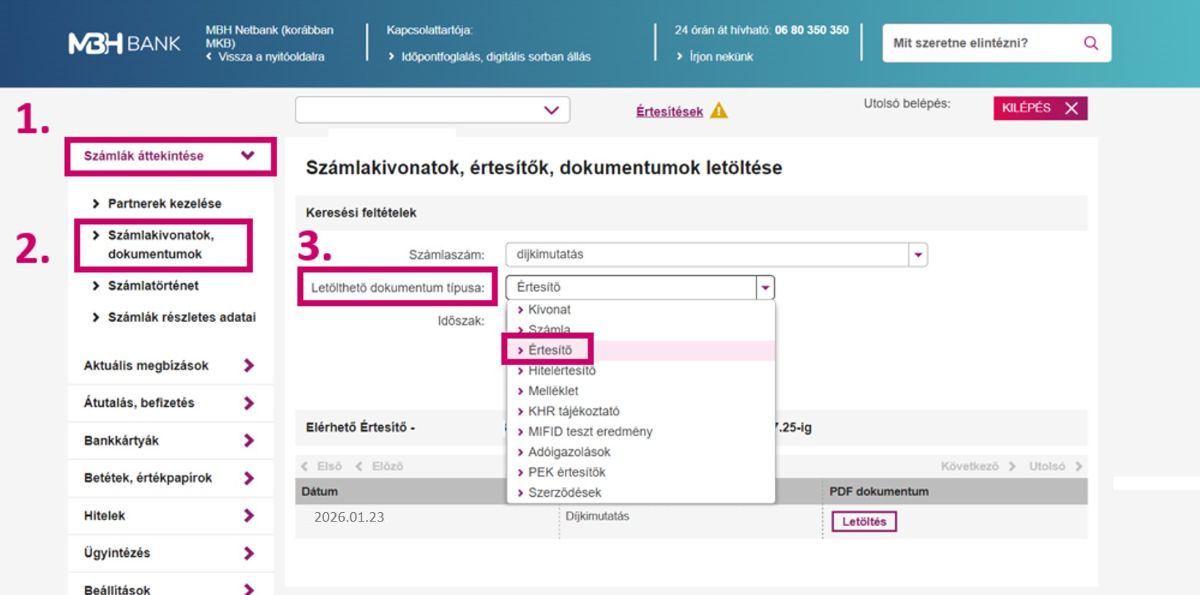
1. A képernyő bal oldalán ki kell választani a „Számlák áttekintése” menüpontot.
2. Az almenüben a „Számlakivonatok, dokumentumok” gombra kell kattintani.
3. A letölthető dokumentum típusát „Értesítő”- re kell állítani.
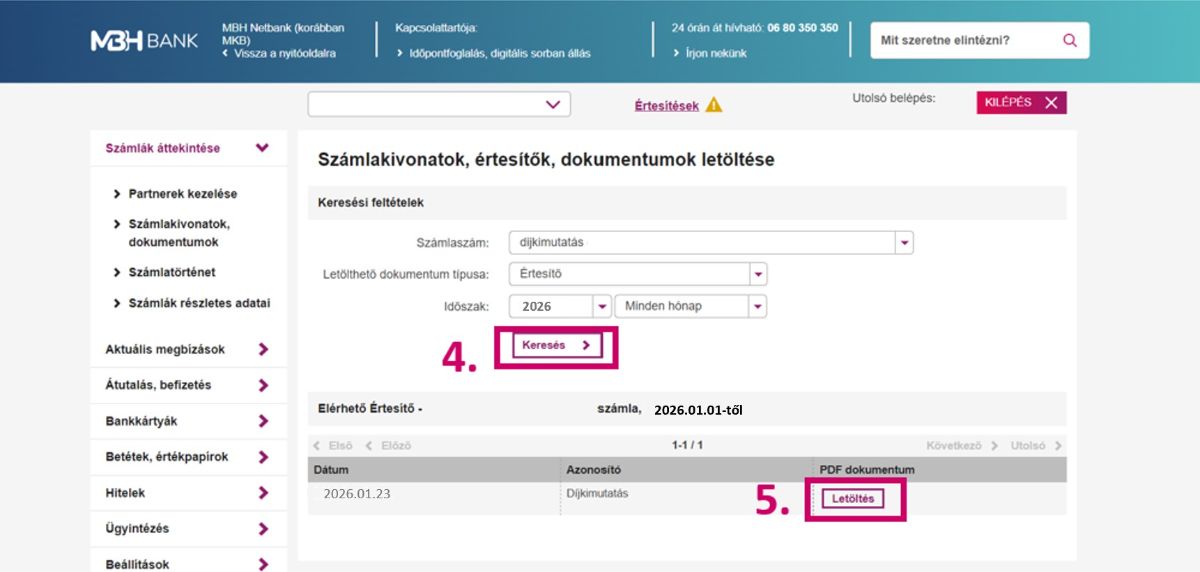
4. Keresés gombra kell kattintani.
5. A megjelent díjkimutatást a "Letöltés" gombbal szükséges letölteni a megtekintéshez.
Díjkimutatás megtekintésére a MBH Bank - korábban Takarékbank Netbank felületén van lehetőség.
1. A képernyő bal oldalán található „Folyószámlák” gombra szükséges kattintani.
2. Az „Elektronikus szolgáltatások” almenüre kattintva újabb almenü jelenik meg.
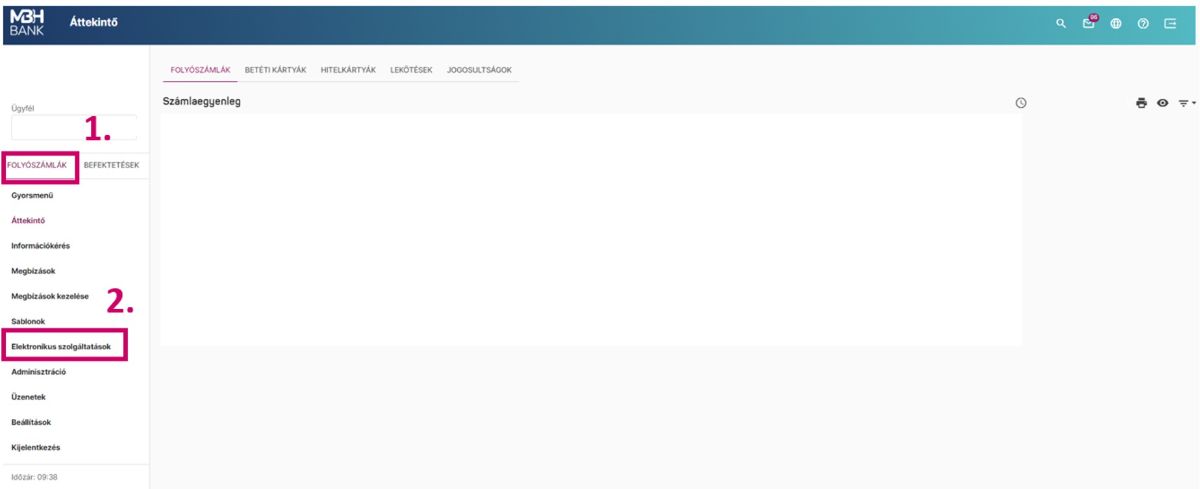
3. A megjelenő almenüben a „Díjkimutatás” gombra szükséges kattintani.
4. A vizsgálni kívánt év beállításával a számlakivonattal együtt érhető el a díjkimutatás.
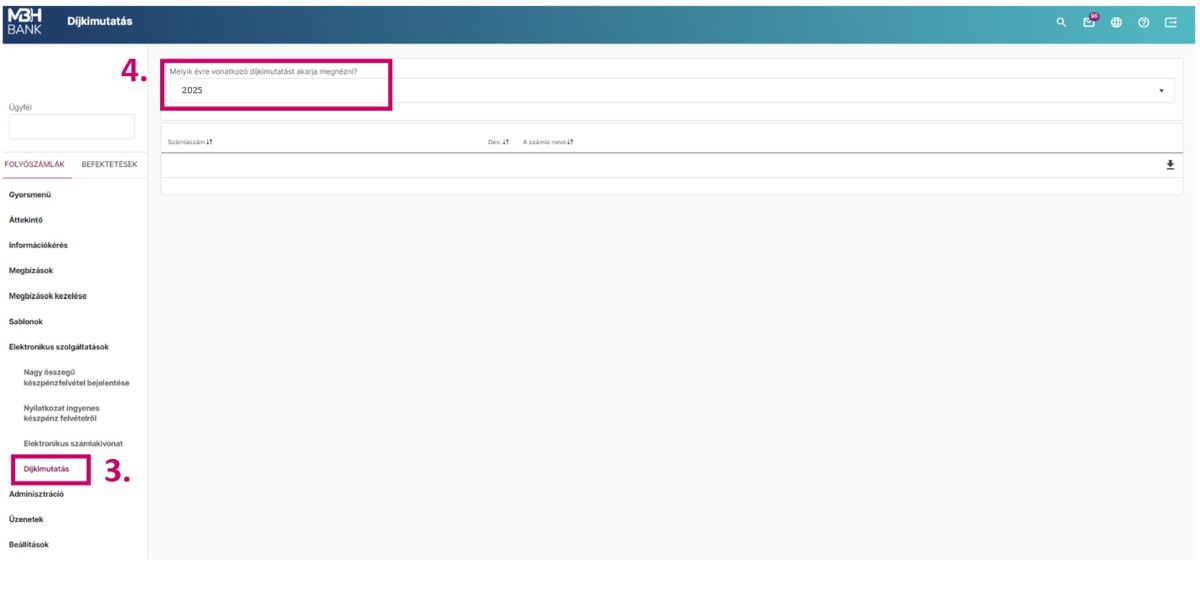
Díjkimutatás megtekintésére a MBH Bank - korábban Takarékbank Netbank felületén van lehetőség.

1. A „Dokumentumaim” menüpont megnyitása szükséges.
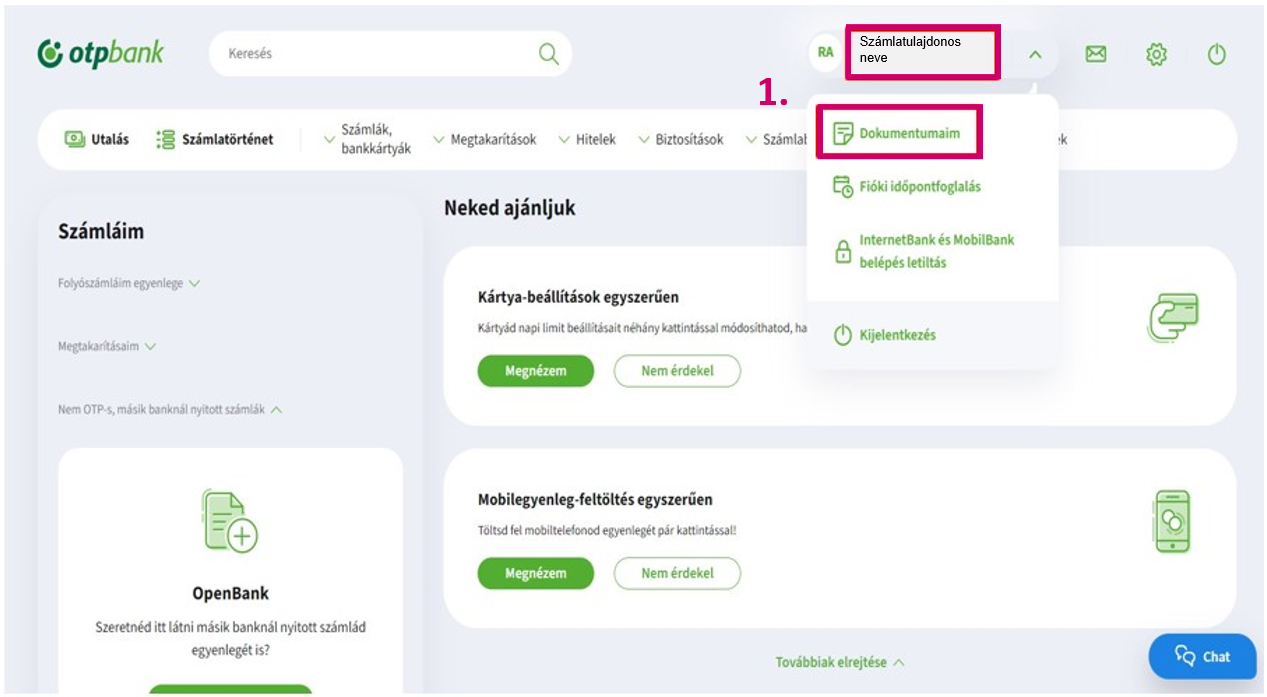
2. Dátum megadásával nyerhető ki a díjkimutatás, melyhez az adott év január 1-től február 1-ig terjedő időszakát szükséges beállítani.
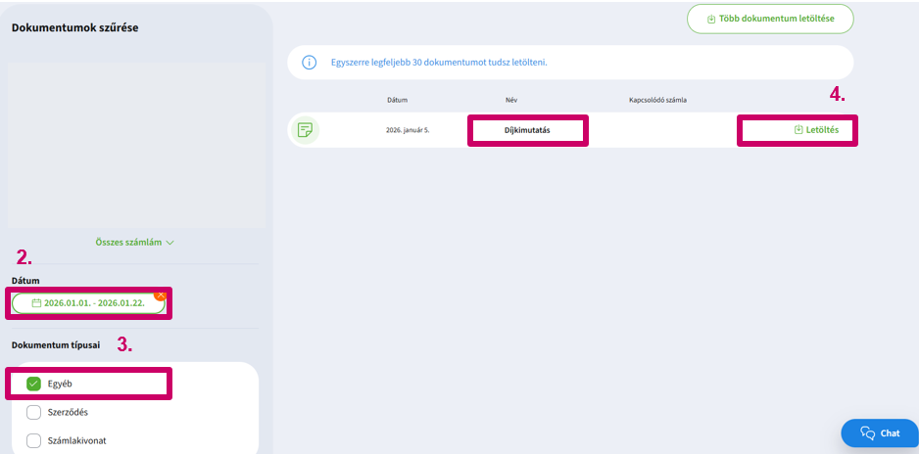
3. Az "Egyéb dokumentum" típus kiválasztásával érhető el a Díjkimutatás.
4. A megjelenő dokumentumot a jobb oldalon található letöltés gombbal lehet letölteni és megnyitni.
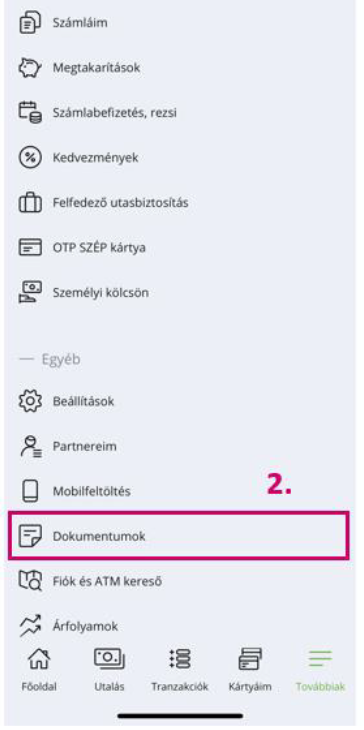
1. A képernyő alján található menüsor „Továbbiak” gombra szükséges kattintani.
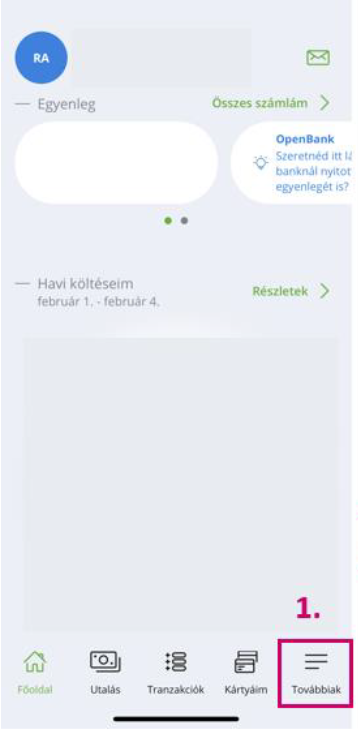
2. A „Dokumentumok” almenüben kattintunk
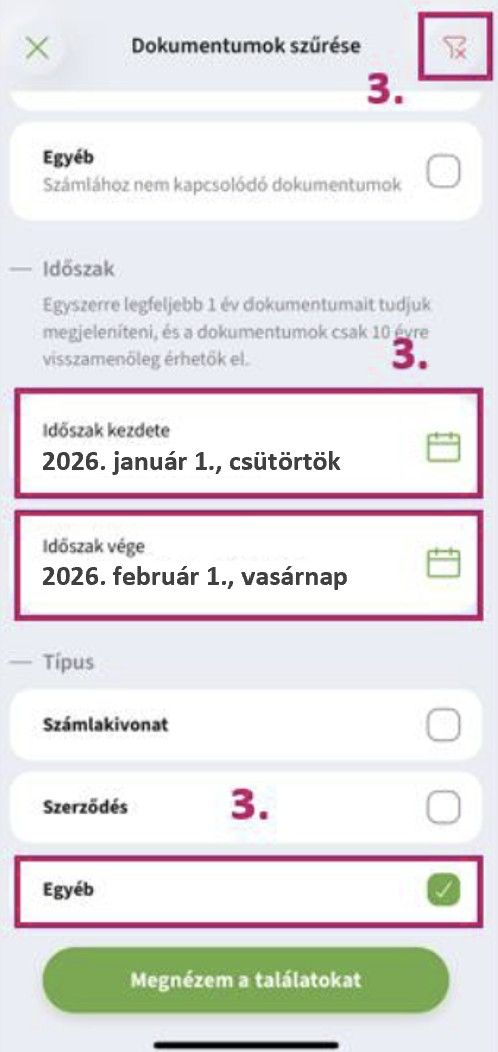
3. Januári időszakra és „Egyéb” típusra szűrést végzünk.
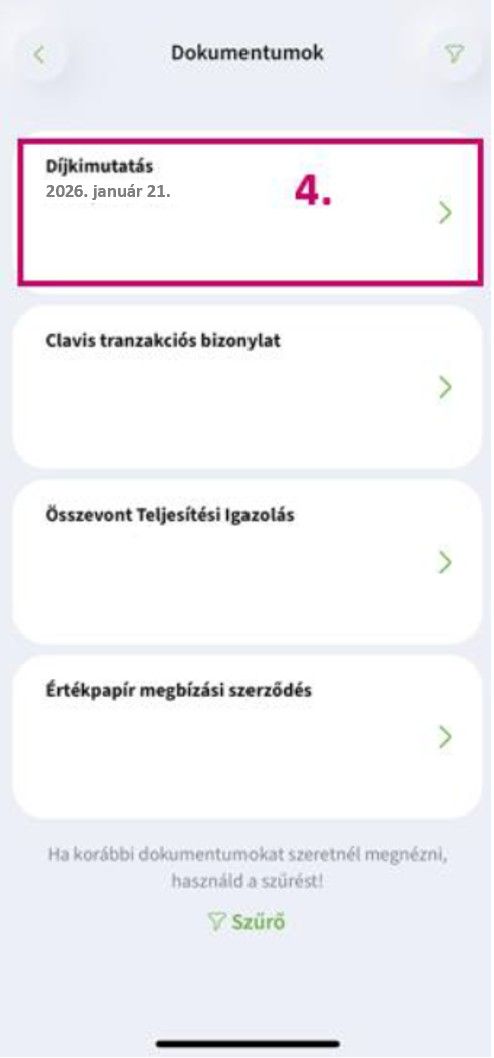
4. Így kapjuk meg a díjkimutatás dokumentumot.

1. A „Számlainformáció” menüpontot szükséges megnyitni
2. Majd a „Számlakivonatok, értesítők” almenüre szükséges kattintani.
3. „Kiválasztott számla” mellett található legördülő menüben ki kell választani a folyószámlát.
4. Az “Értesítők” fül alatt található meg a Díjkimutatás.
5. A dokumentum az „Értesítő letöltése” gomb megnyomásával le is tölthető.
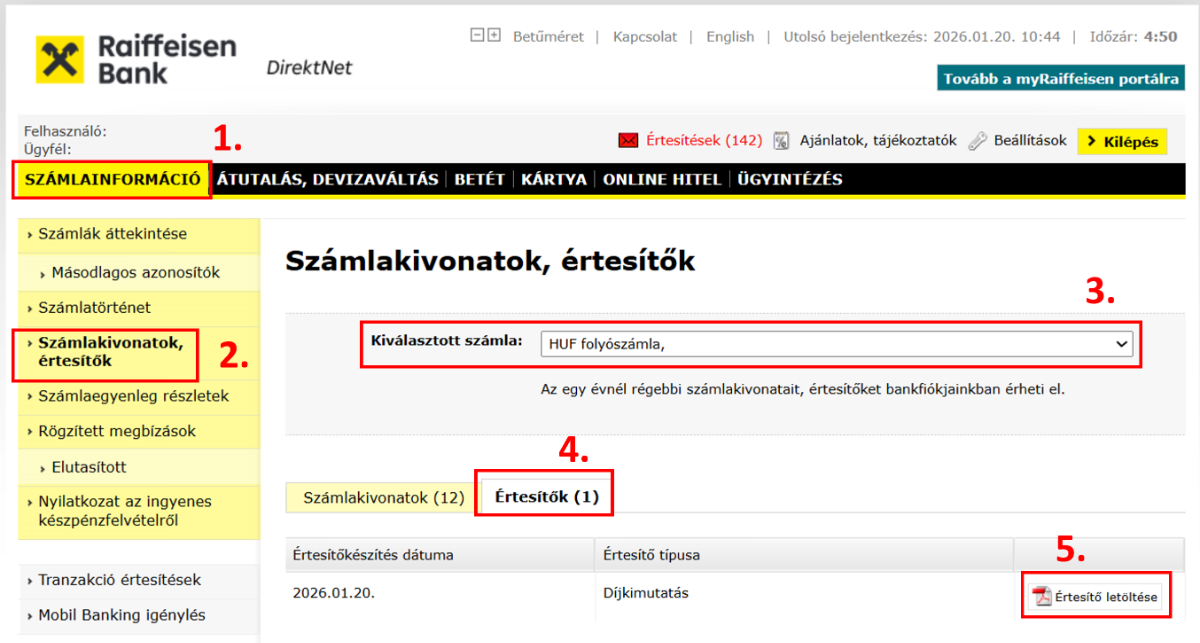
Díjkimutatás megtekintésére a Raiffeisen Bank Netbank felületén van lehetőség.

1. Felső menüsoron található “Bankolás” fület kell kiválasztani.
2. A “Számlakivonatok” menüpont a“Megtekintés” gombbal nyitható meg.
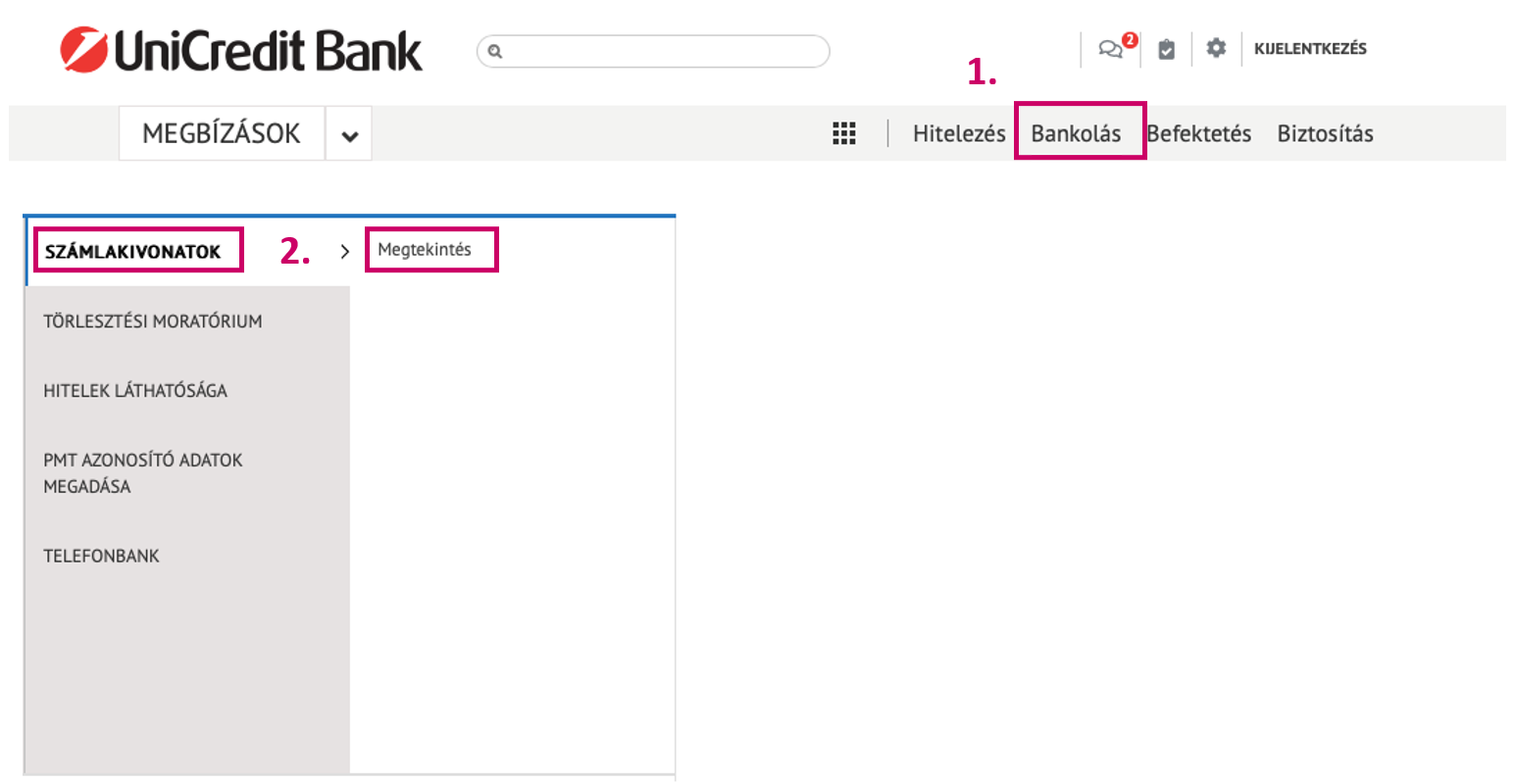
3. Dátum beállításával nyerhető ki a díjkimutatás, melyhez az adott év január 1-től február 1-ig terjedő időszakot szükséges beállítani.
4. Kategóriának a "Díjkimutatást" kell választani.
5. "KERESÉS" gombra kattintva megjelenik a lekért dokumentum.
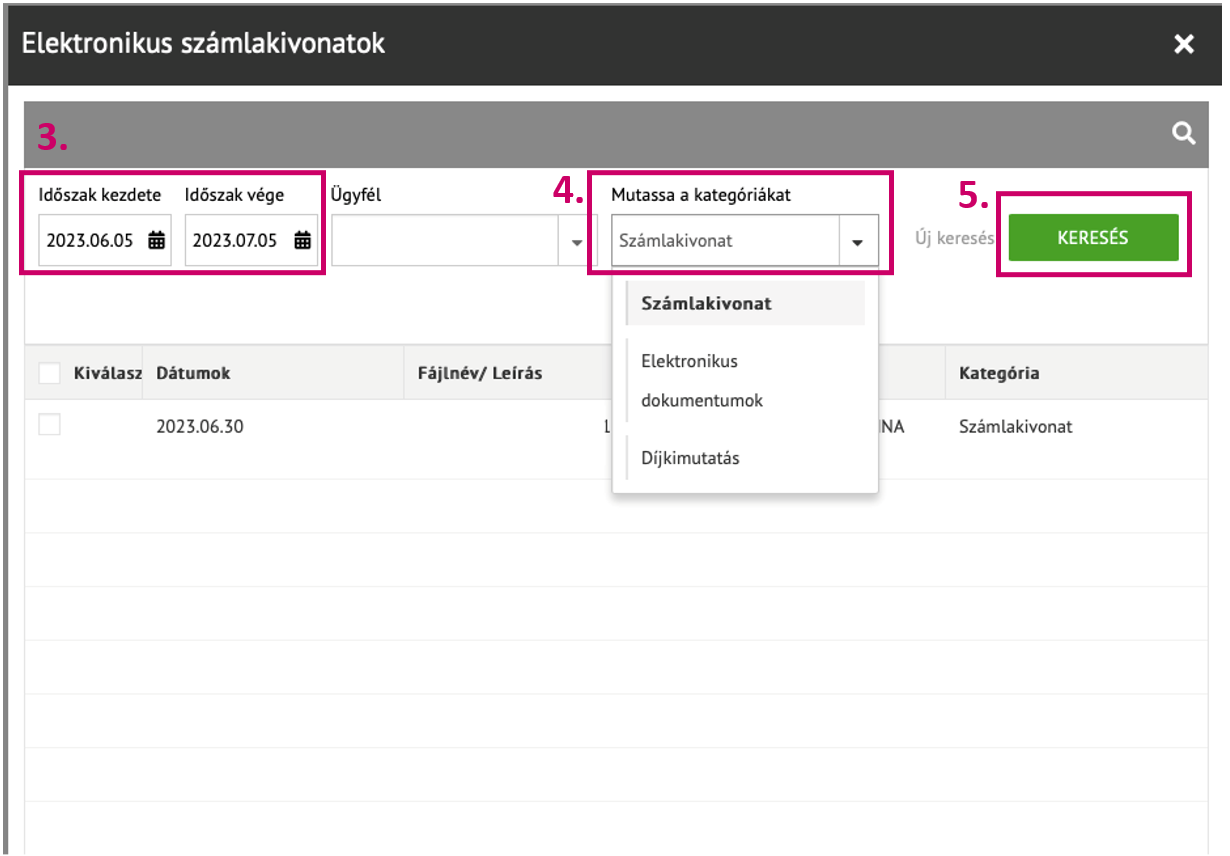
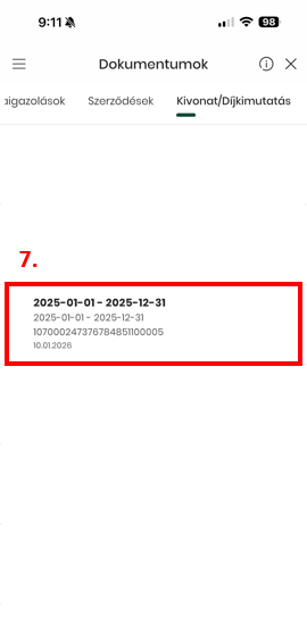
1. Az applikációba belépve a jobb alsó sarokban található‚ „egyéb” elemre szükséges kattintani.
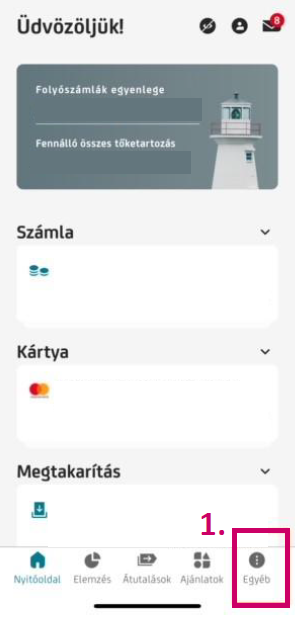
2.„Dokumentumok” csempét kell választani.
3.Január 18-ai dátummal lesz megtalálható a díjkimutatás.
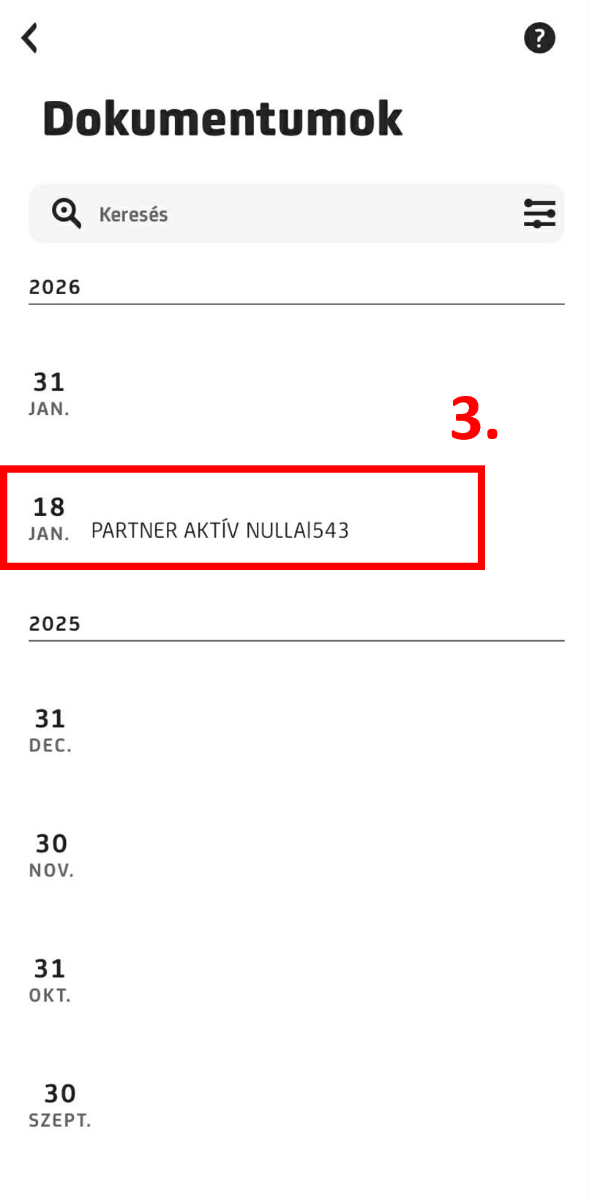

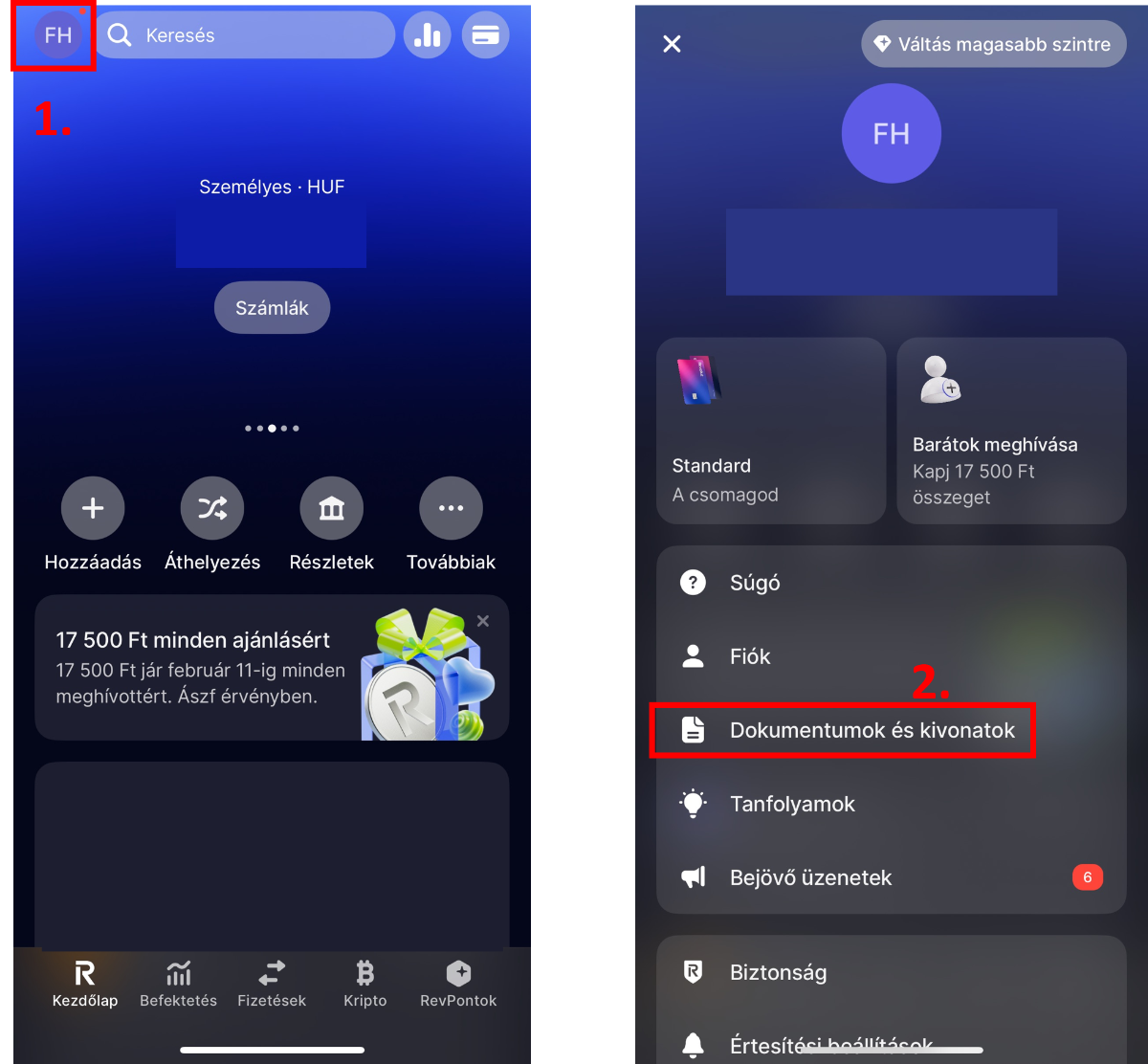
Díjkimutatás megtekintésére a Revolut Mobilapplikáció felületén van lehetőség.
1. Az applikációba belépve a bal felső sarokban található kör elemre (monogram vagy profilkép is itt található) szükséges kattintani.
2. Azon belül a "Dokumentumok" menüt szükséges választani.
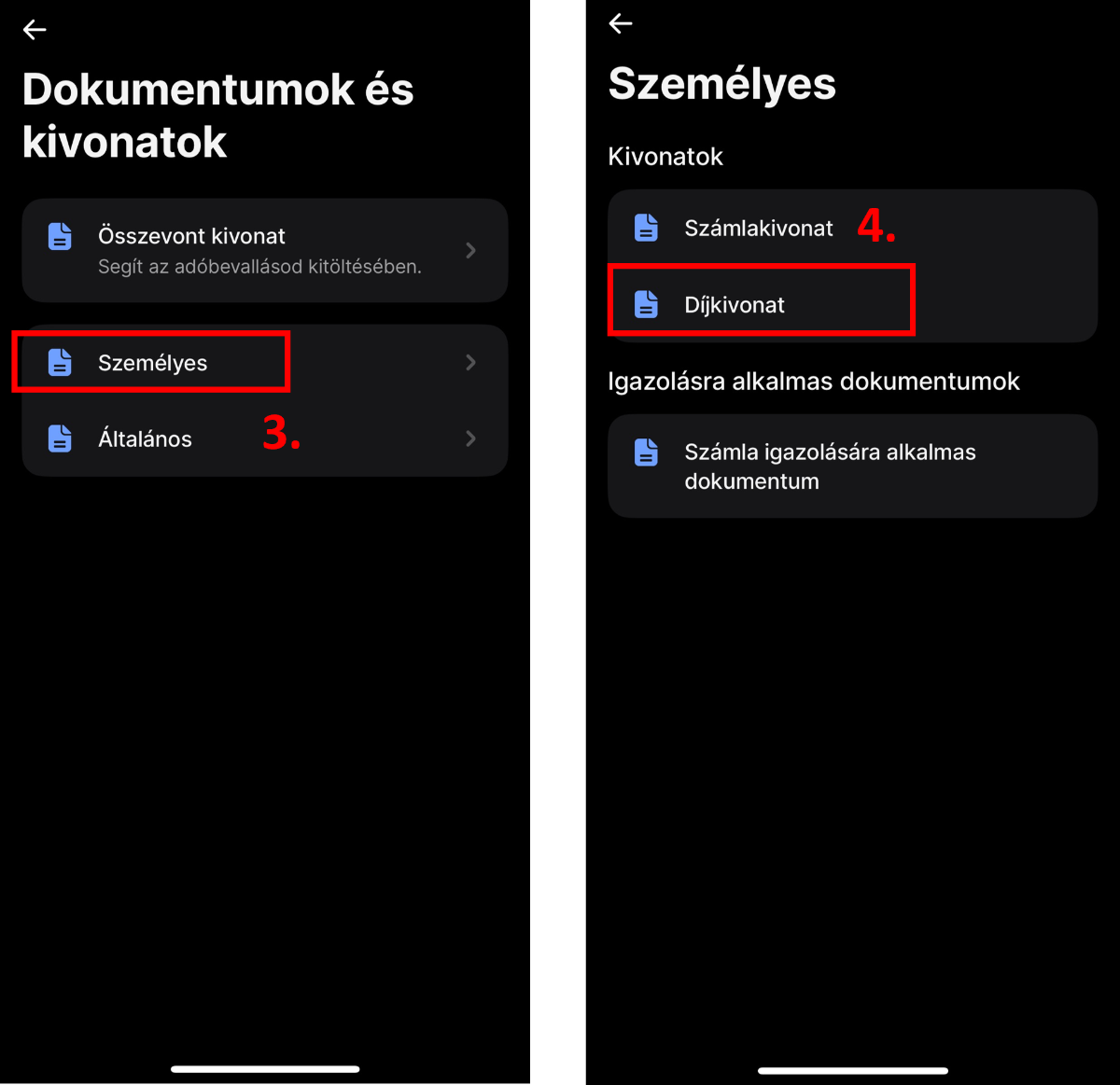
3. A „Személyes” fülre szükséges kattintani.
4. Ezután a „Díjkivonat” menüpontot szükséges megnyitni.
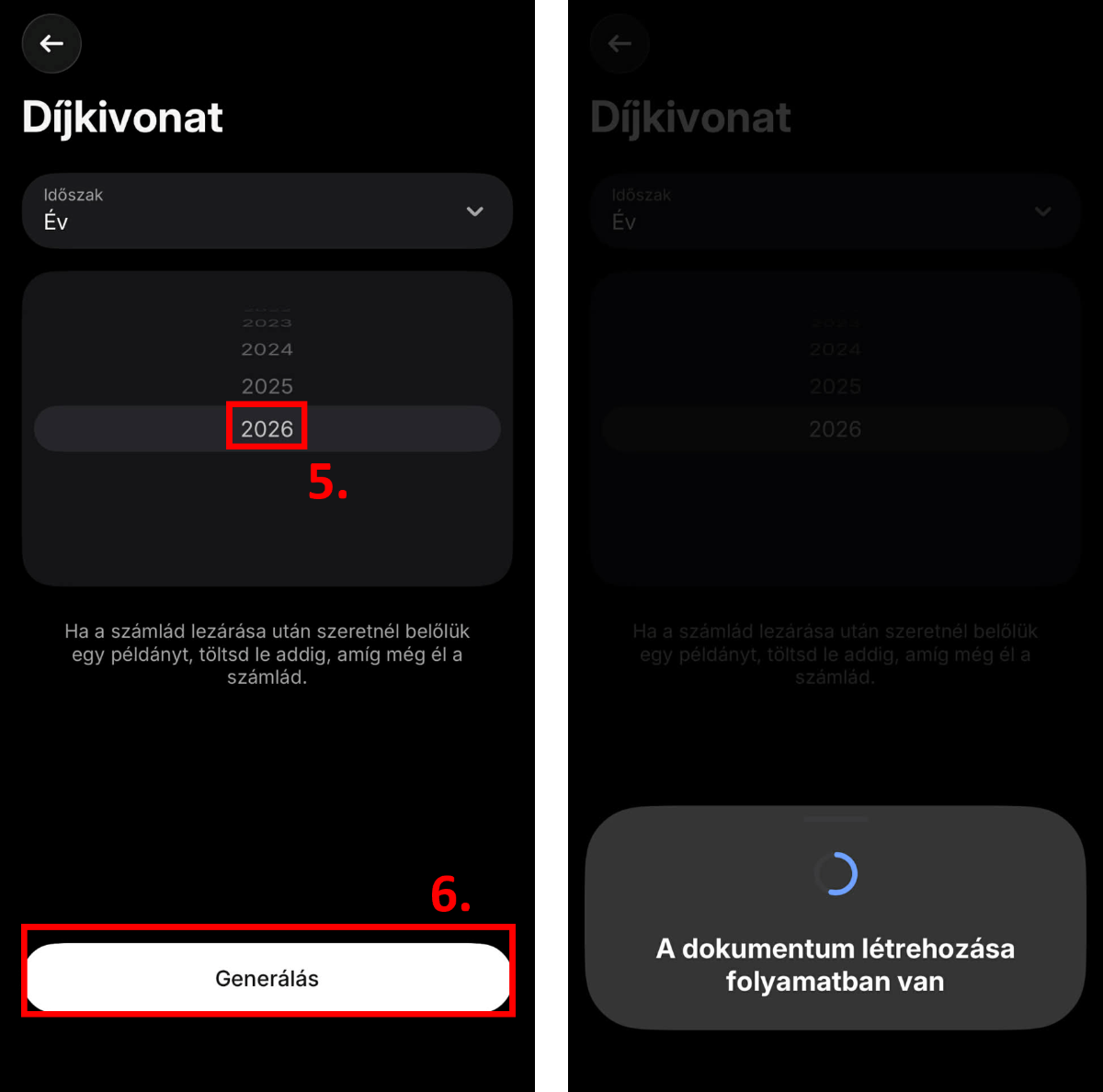
5. Majd ki kell választani az aktuális évet.
6. Ezután a „Generálás” gomb megnyomásával letölthető és megtekinthető a dokumentum.
Amennyiben eltérést észlel, kérjük jelezze nekünk (e-mail: ovb@ovb.office.hu).
Utolsó frissítés dátuma: 2026.02.02.
„Jelen honlapon feltüntetett információk tájékoztató jellegűek és nem teljeskörűek, azok a tájékoztatás (Utolsó frissítés) időpontjában nyilvánosan elérhető információkon, illetve a felsorolt pénzforgalmi szolgáltatók (bankok) útmutatóin alapulnak. Az egyes netbanki felületek, illetve mobilalkalmazások (a továbbiakban: szoftverek) működéséről minden esetben az adott szoftver felhasználási feltételeiből, illetve leírásaiból szükséges körültekintően tájékozódni, melyet jelen tájékoztatás nem helyettesít. Az OVB Vermögensberatung Kft. a tájékoztatás tartalmát érintő esetleges jövőbeli-, a szoftvereken végrehajtott változásokért való felelősséget a jogszabályok által lehetővé tett legteljesebb mértékben kizárja.”